

Do upload ao pedido pago
Este tutorial percorre a jornada principal da plataforma: criar a órtese de um paciente e fechar o pedido. Serve para pessoas novas no time, que querem entender o produto antes de mexer no código, e para a equipe Moldapé, que pode usá-lo como roteiro de treinamento de clientes.
-
Entrar na plataforma
Acesse
moldape.com. Visitantes são redirecionados para o login, que mostra o carrossel “Como funciona?”: criação, fabricação e entrega.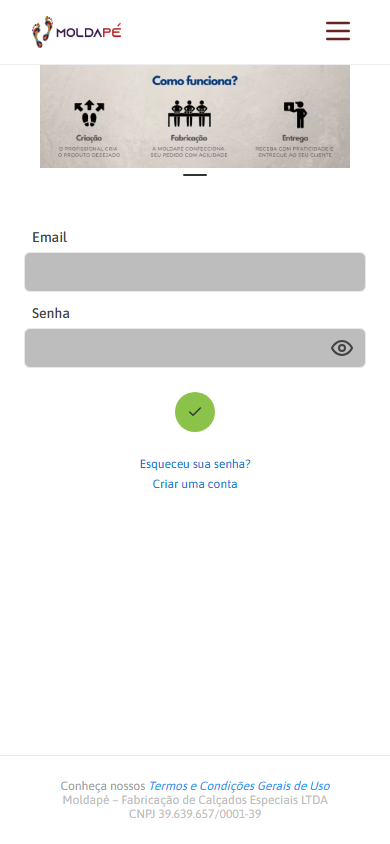
Login com carrossel institucional 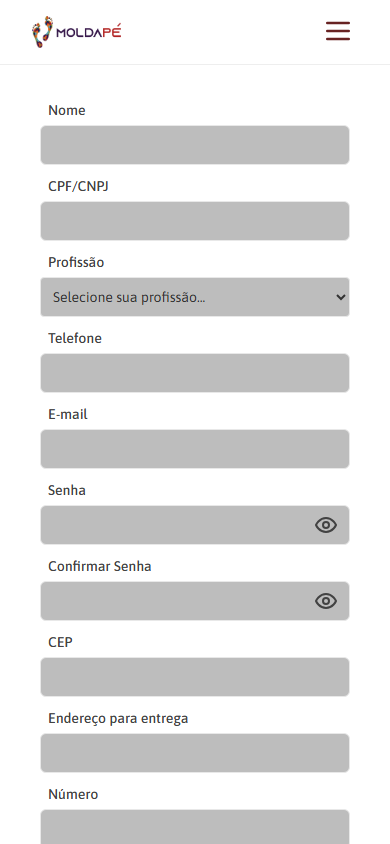
Cadastro com dados profissionais -
Criar um rascunho
Toque em Criar (botão central da barra inferior) e informe o nome do paciente. O rascunho é criado e o estúdio abre.
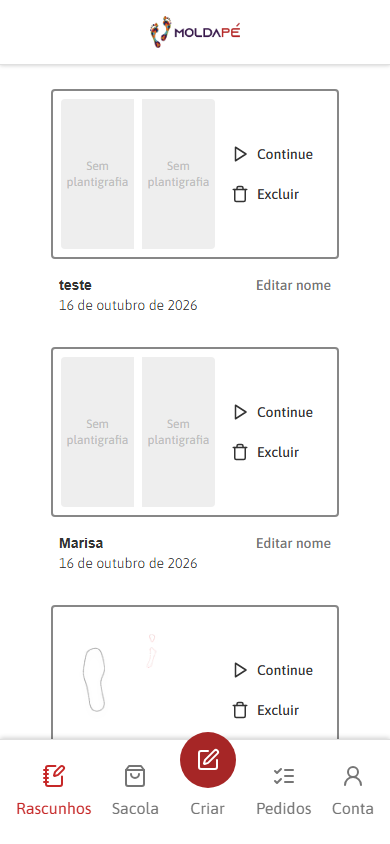
Lista de rascunhos 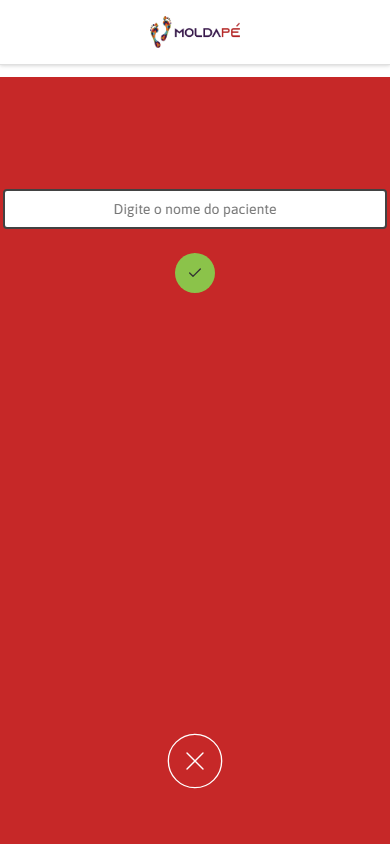
Modal de novo rascunho -
Enviar as plantigrafias
Em Esquerdo e Direito, envie a plantigrafia de cada pé em A4 (JPEG, PNG, WebP ou PDF até 5 MB). Há exemplos de plantígrafo e baropodômetro na própria tela. Depois do envio, a plantigrafia aparece no canvas com os controles de tela (zoom), de elementos e de plantigrafia (atualizar e remover).
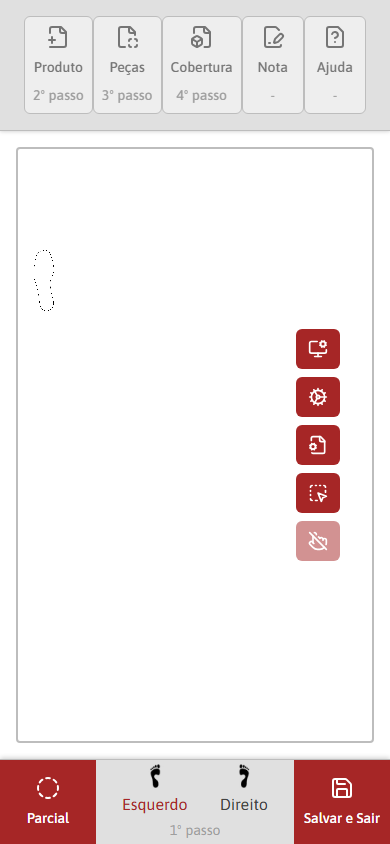
Upload da plantigrafia 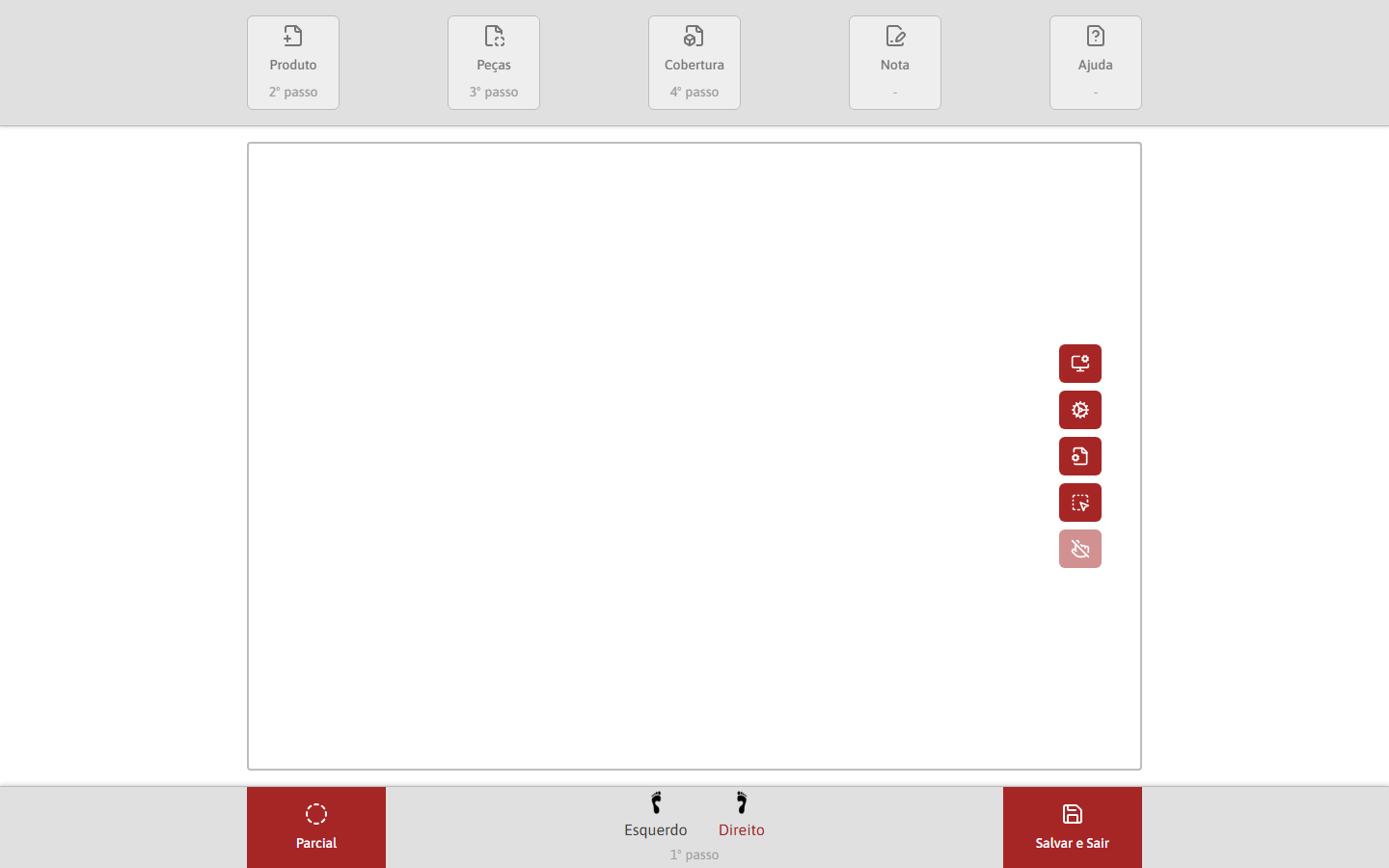
Plantigrafia no canvas -
Escolher o produto
Em Produto (2º passo), selecione o modelo (Palmilha Plana ou Sandálias/Chinelos), o tipo (por exemplo, Standard Completa), a característica (por exemplo, EVA 5 mm) e o tamanho.
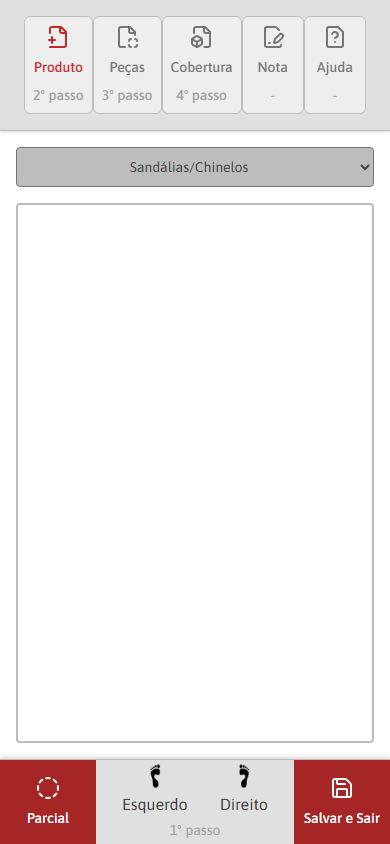
Seleção de modelo e tipo -
Adicionar as peças corretivas
Em Peças (3º passo), busque pelo nome, escolha material, tamanho e lado, e posicione o elemento sobre a plantigrafia.
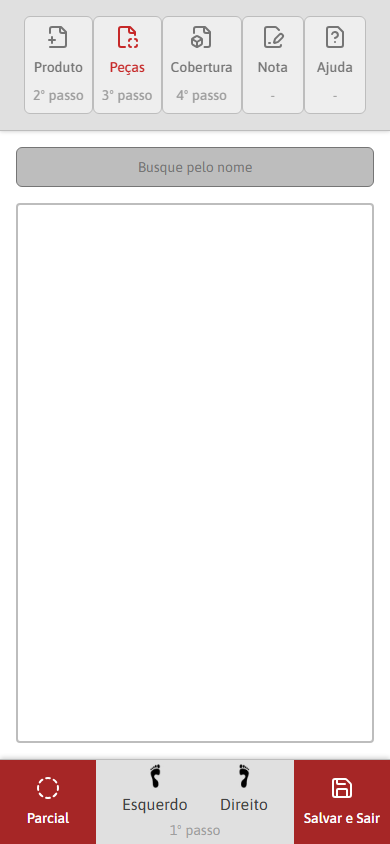
Catálogo de peças com busca -
Definir a cobertura
Em Cobertura (4º passo), escolha modelo, cor, característica, reforço de maciez e personalização.
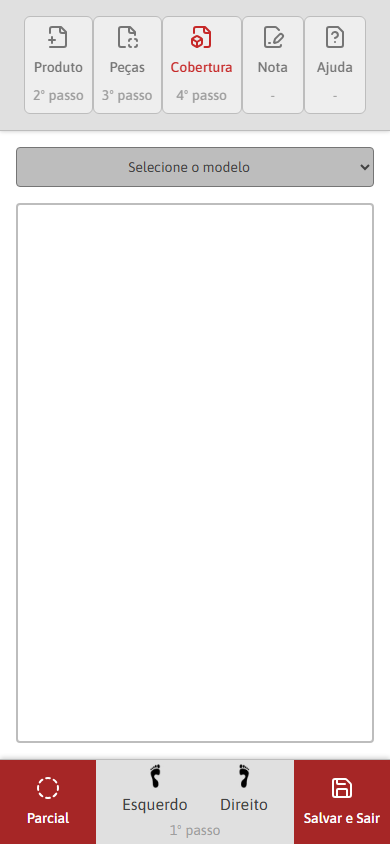
Coberturas por modelo e cor -
Revisar a parcial
Adicione uma Nota para a fábrica, se precisar, e toque em Parcial. A tela lista cada item por pé com o preço, a taxa de montagem e o total. Daqui dá para voltar à criação ou Fazer pedido.
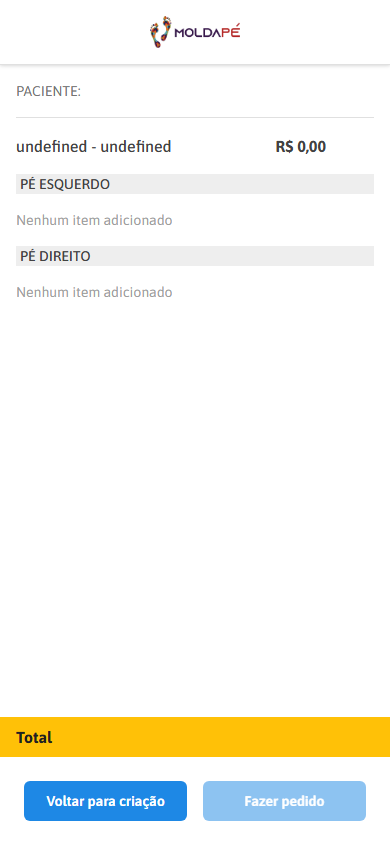
Parcial do rascunho -
Fechar a compra
Na Sacola, ajuste a quantidade, aplique um cupom e escolha a forma de envio. Pagar Total leva ao resumo do pedido, e Prosseguir para Pagamento abre o checkout da InfinitePay.
Sacola com cupom e envio 
Resumo antes do pagamento -
Acompanhar o pedido
Depois do pagamento, a tela de confirmação consulta o status a cada 3 segundos até o pedido aparecer como Pago. O e-mail de confirmação chega com os PDFs. Em Pedidos, o profissional acompanha o status até Entregue.
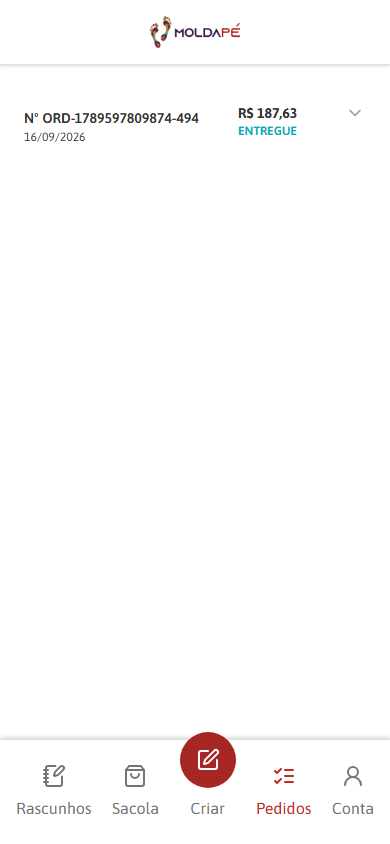
Histórico de pedidos
O que acontece por trás
Seção intitulada “O que acontece por trás”Cada passo acima corresponde a chamadas à API do serviço order-lifecycle. O
diagrama de sequência completo está em
Visão de execução.

 Desenvolvido e documentado por
Nós Tecnologia · Desenvolvimento Criativo